Ein Wort zur Finanzierung: CypherpunkGuide schaltet keine Überwachungswerbung — keine Werbenetzwerke, keine Tracking-Pixel, keine gesponserten Inhalte. Die Finanzierung ist transparent: heute Leserspenden, später ein Abo und redaktionell passende Affiliate-Partnerschaften. Wir fühlen uns unseren Leserinnen und Lesern verpflichtet, nicht den Werbetreibenden.
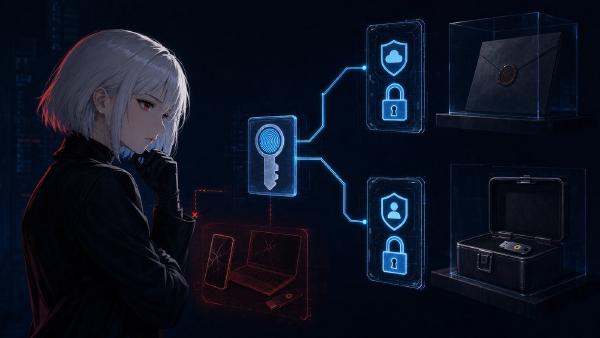
Ein Passwortmanager ist Software, die Zugangsdaten speichert und beim Anmelden einsetzt. Im Browser ist solche Software nicht automatisch unsicher. NIST SP 800-63B-4 verlangt sogar, dass konforme Dienste Passwortmanager und automatisches Ausfüllen zulassen: So können Menschen stärkere, unterschiedliche Passwörter verwenden. Für einen Wechsel spricht daher keine allgemeine Sicherheitsregel, sondern dein Bedrohungsmodell — also die Frage, was du vor wem schützen musst und welcher Ausfall dich aussperren könnte. Vielleicht brauchst du einen Passworttresor, der nicht von einem einzigen Browserkonto abhängt, browserübergreifend funktioniert, anders wiederhergestellt wird oder dir die Kontrolle über die verschlüsselte Datenbank überlässt. Ein solcher Tresor, oft Vault genannt, ist die geschützte Sammlung deiner gespeicherten Einträge.
Das größere Risiko entsteht beim Umzug. Am 3. August 2026 habe ich die ersten 5 Google-Ergebnisse, vier lesbare Konkurrenzartikel mit durchschnittlich 2.512 Wörtern sowie die offiziellen Unterlagen zu Migration, Authentifizierung und Austausch von Anmeldedaten von Chrome, Edge, Firefox, Bitwarden, KeePassXC, NIST und FIDO geprüft. Google AI Mode lieferte bereits eine scheinbar vollständige Anleitung in drei Schritten: als CSV exportieren, importieren, Zeilenzahl vergleichen und Datei löschen. Diese Anleitung übersah den entscheidenden Fehler.
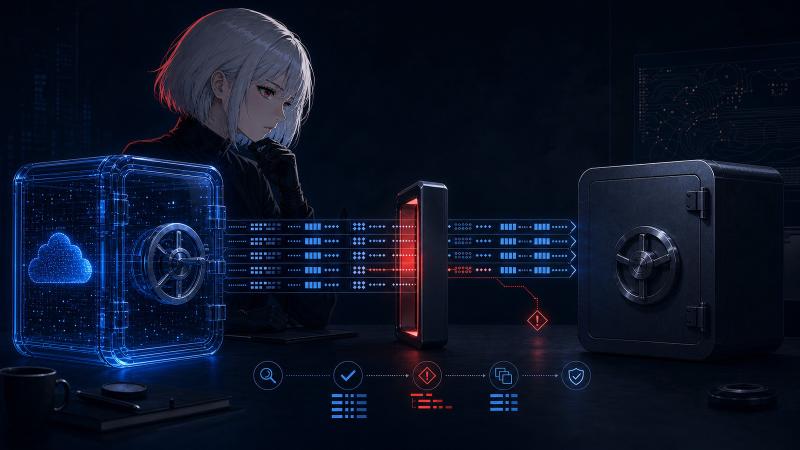
Für den Test habe ich zwei künstliche Exporte mit jeweils 12 Datensätzen durch unser Prüfwerkzeug laufen lassen, das Passwörter nicht ausgibt. Beide Dateien hatten 12 Zeilen, aber nur 11 Einträge stimmten überein: Ein Eintrag fehlte, ein anderer war doppelt vorhanden. Das Ergebnis lautete 91,7 % Abdeckung und HOLD. Weder URL noch Benutzername, Passwort oder ein daraus abgeleiteter Fingerabdruck wurden ausgegeben. Daraus folgt das siebenstufige Verfahren in diesem Leitfaden. Übe mit erfundenen Daten, lass den ursprünglichen Tresor während des Wechsels unangetastet und lade einen echten Passwort-Export niemals in einen Online-Konverter oder einen KI-Assistenten hoch.
Das eigentliche Problem ist nicht der Passwortmanager im Browser#
Entscheidend ist nicht die Gleichung „Browser unsicher, separate App sicher“. Entscheidend ist, welches Modell für Vertrauen, Synchronisierung, Wiederherstellung und Aussperrung zu den Ausfällen passt, mit denen du tatsächlich rechnen musst.
Browser schützen gespeicherte Passwörter mit dokumentierten Geräte- und Kontokontrollen. Wie lokaler Zugriff und Wiederherstellung genau funktionieren, hängt vom jeweiligen Browser ab. Ein eigenständiger Manager verändert, wer die Synchronisierung betreibt, wie du den Zugang zurückerhältst, welche Browser und Plattformen denselben Tresor nutzen und ob du die verschlüsselte Datei selbst verwaltest. Gegen einen kompromittierten, bereits entsperrten Computer hilft der Produktwechsel allein nicht. Damit du dich anmelden kannst, muss jeder Manager Zugangsdaten irgendwann nutzbar machen.
Wechsle deshalb nur aus einem benennbaren Grund:
- Unabhängigkeit vom Browser: Du nutzt mehrere Browser oder willst später den Browser wechseln können, ohne erneut alle Zugangsdaten umzuziehen.
- Getrennte Wiederherstellung: Du möchtest nicht, dass dasselbe Google-, Microsoft- oder Mozilla-Konto sowohl Browserdaten als auch die Passwort-Wiederherstellung kontrolliert.
- Lokale Kontrolle: Du willst Datenbankdatei, Sicherungen und Synchronisierungsweg selbst bestimmen.
- Abläufe für Familie oder Team: Du brauchst eine verwaltete Freigabe, statt Passwörter über Chat oder E-Mail zu kopieren.
- Prüfbarkeit: Du willst einen klareren Bestand, einen Zustandsbericht oder einen Export für einen erprobten Wiederherstellungsplan.
Wechsle nicht nur deshalb, weil eine Überschrift von Passwörtern im „unverschlüsselten Arbeitsspeicher“ spricht. Auf einem entsperrten Computer oder Smartphone muss ein verwendbares Passwort zwangsläufig irgendwo entschlüsselt werden. Ein anderer Anbieter beseitigt weder Schadsoftware noch Bildschirmaufnahmen, bösartige Erweiterungen oder physischen Zugriff. Die Migration sollte eine konkrete Abhängigkeit verringern, nicht Unverwundbarkeit versprechen.
Passkeys brauchen deshalb einen eigenen Bestand. Ein Passkey ist ein kryptografischer Anmeldenachweis, der an eine bestimmte Website gebunden ist — keine weitere Passwortzeile. Halte vor dem Wechsel mit der Wiederherstellungsübung für Passkeys fest, welche Passkeys synchronisiert, an ein Gerät gebunden oder über die Website wiederherstellbar sind.
Bitwarden oder KeePassXC: Entscheide nach dem möglichen Ausfall#
Bitwarden übernimmt die verschlüsselte Synchronisierung zwischen Geräten und bietet offizielle mobile Apps. KeePassXC speichert lokal in einer verschlüsselten KDBX-Datei; Synchronisierung, Sicherungen, Konflikte und Wiederherstellung musst du selbst organisieren.
Bitwarden kann Browserdaten über Web-Tresor, Erweiterung, Desktop-App, mobile App oder Kommandozeile importieren. Laut der Anleitung für Chrome und Edge verschlüsselt Bitwarden die importierten Daten auf deinem Gerät, bevor sie an den Server gesendet werden. Der Server erhält somit keinen unverschlüsselten Import. Zum Wiederherstellungsweg gehören dennoch das Bitwarden-Konto, deine Geräte, das Master-Passwort, der zweite Faktor und die Verfügbarkeit des Dienstes.
Unterstützte Desktop-Installationen können außerdem direkt aus einem kompatiblen Chromium-Browser importieren, ohne dass du vorher selbst eine CSV-Datei exportierst. Unterstützt werden die von Bitwarden direkt angebotenen Windows- und macOS-Apps sowie das Linux-AppImage; Ausgaben aus App-Stores sind ausgeschlossen. Unter Windows kann der dokumentierte bitwarden_chromium_import_helper.exe eine Abfrage der Benutzerkontensteuerung (UAC) oder eine Warnung durch Endpoint Detection and Response (EDR, Sicherheitsüberwachung auf dem Endgerät) auslösen. Prüfe zuerst Installer und Signatur, starte den Import selbst und brich bei einer unerwarteten Abfrage ab. Der Name eines Prozesses allein ist kein Vertrauensnachweis.
KeePassXC legt Einträge in einer verschlüsselten KDBX-Datenbankdatei, dem eigenen Dateiformat des Programms, ab und bringt keinen Cloud-Synchronisierungsdienst mit. Die offizielle Dokumentation beschreibt, wie du die Datei lokal oder an einem selbst gewählten Synchronisierungsort speicherst. Damit entfällt ein zwingendes Herstellerkonto. Dafür werden Dateikonflikte, Sicherungen, Kopien außerhalb des Geräts und die Wiederherstellung des Datenbankschlüssels zu deiner Aufgabe.
| Entscheidung | Bitwarden | KeePassXC | Einzuplanender Ausfall |
|---|---|---|---|
| Synchronisierung | Verwaltete, verschlüsselte Synchronisierung | Selbst verwaltete KDBX-Datei, bei Bedarf mit einem selbst gewählten Synchronisierungsdienst | Dienst- oder Kontowiederherstellung gegenüber Dateiverlust oder Synchronisierungskonflikt |
| Geeignet für | Mehrere Geräte, mobile Nutzung, Freigaben, wenig Wartung | Vorwiegend Desktop, lokale Kontrolle, eigene Sicherungsstrategie | Bequemlichkeit oder Kontrolle wählen, ohne die Folgekosten zu übernehmen |
| Import | Browserspezifische CSV; auf unterstützten Plattformen auch direkt | CSV-Assistent mit Vorschau und Zuordnung der Spalten | Duplikate gegenüber falsch zugeordneten Spalten |
| Grundlage der Wiederherstellung | Kontodaten, zweiter Faktor und Wiederherstellungsplan | Datenbankdatei, Hauptschlüssel, optionale Schlüsseldatei oder Hardware-Abfrage sowie Sicherungen | Alle Komponenten auf demselben Gerät aufbewahren |
| Passkeys und zeitbasierte Einmalpasswörter (TOTP) | Unterstützung und Tarifgrenzen getrennt erfassen; eine Browser-CSV beweist beides nicht | Unterstützung und Website-Kompatibilität getrennt erfassen; eine Browser-CSV beweist beides nicht | Aus Passwortzeilen auf die Übertragung anderer Anmeldedaten schließen |
| Betriebsaufwand | Der Anbieter betreibt die Synchronisierung | Du betreibst Speicher, Synchronisierung, Sicherungen und Konfliktbehandlung | „Lokal“ mit „automatisch gesichert“ verwechseln |
Vor der Entwicklung der Prüfung habe ich auch die offizielle portable Ausgabe KeePassXC 2.7.12 vom 10. März 2026 heruntergeladen. Der SHA-256-Wert der ZIP-Datei entsprach dem vom Herausgeber angegebenen Wert 86718f7f47d7ca7f287de0260c567644c846e2a3e51ad2f93a76605178be9850. Die Windows-Authenticode-Prüfung bestätigte außerdem DroidMonkey Apps, LLC als gültigen Signierer der entpackten KeePassXC.exe. Diese Prüfung gilt nur für die untersuchten Dateien; sie bestätigt nicht jeden Spiegelserver, jede spätere Version oder jede Konfiguration. Die Versionshinweise zu 2.7.12 warnen zugleich: Durch die Korrektur eines Passkey-Flags können manche vorhandenen Passkeys von der jeweiligen Website abgelehnt werden. Teste jeden Passkey einzeln, solange der bisherige Anmeldeweg noch funktioniert.
Bis zum eigentlichen Wechsel bleibt die Entscheidung leicht rückgängig zu machen. Installiere das Zielprogramm aus der offiziellen Quelle, lege nur einen erfundenen Eintrag an und übe Sperren und Wiederherstellen. Prüfe auch das Verhalten deiner anderen Geräte. Lösche keine Browser-Zugangsdaten, nur um den Test dramatischer zu machen.
Was eine Browser-CSV überträgt — und was sie nicht beweisen kann#
Eine Browser-CSV ist eine unverschlüsselte Textdatei für den Datentransfer. Sie kann Felder für Passwort-Anmeldungen enthalten, beweist aber nicht die Übertragung von Passkeys, TOTP-Geheimnissen, Anhängen, Karten, Identitäten, benutzerdefinierten Feldern, Verlauf oder Wiederherstellungsmaterial.
CSV ist ein einfaches Tabellenformat, bei dem Werte durch Trennzeichen voneinander getrennt werden. Google nennt url, username und password als Mindestfelder eines Chrome-Exports und warnt, dass jeder mit Zugriff auf die nicht gelöschte Datei die Passwörter lesen kann. Diese Felder beschreiben Passwortzeilen. Sie sagen nichts darüber aus, ob Passkeys angekommen sind oder wie ein anderer Manager importiert. Microsoft warnt beim Edge-Export ebenfalls vor ungeschütztem Klartext. Mozilla erklärt, dass ein Firefox-Export weder hochgeladen noch per E-Mail verschickt oder anderweitig geteilt werden darf.
Was ein Übertragungsweg unterstützt, ist außerdem nicht dasselbe wie das Datenmodell des Zielprogramms. Bitwardens eigenes CSV-Format kennt zwar login_totp. Die Dokumentation zu benutzerdefinierten Importen beschränkt CSV jedoch auf Anmeldungen und sichere Notizen. Identitäten und Karten brauchen JSON; Anhänge müssen getrennt übertragen werden. KeePassXC weist darauf hin, dass seine CSV-Exporte Anhänge, erweiterte Attribute, Auto-Type-Einstellungen und eigene Symbole nicht darstellen können. Was der Browser nie in die Datei geschrieben hat, kann der Import nicht daraus zurückholen.
| Zu erfassender Bereich | Was eine Passwort-CSV zeigen kann | Was du getrennt prüfen musst | Geeigneter Nachweis |
|---|---|---|---|
| Passwort-Anmeldungen | URL, Benutzername, Passwort, manchmal Name oder Notiz | Duplikate, leere Werte, geänderte URLs, quellenspezifische Felder | Inhaltsvergleich ohne Ausgabe der Geheimnisse |
| Passkeys | Aus Passwortzeilen lässt sich keine Abdeckung ableiten | Anbieter, Website, synchronisiert oder gerätegebunden, Übertragbarkeit | Listen beim Anbieter und bei der Website |
| TOTP-Geheimnisse | Nur wenn das Quellformat sie exportiert und das Ziel sie richtig zuordnet | Erzeugung gültiger Codes nach dem Import, Uhrzeit, Wiederherstellungscodes | Schonender Test an einem Konto mit geringem Risiko |
| Anhänge / eigene Felder | Häufig gar nicht oder nur eingeschränkt enthalten | Anzahl, Typ und manuelle Übertragung | Einträge im Ziel einzeln prüfen |
| Karten / Identitäten / sichere Notizen | Im Browser-Export möglicherweise nicht enthalten | Produktspezifisches JSON oder unterstützte Direktübertragung | Anzahl nach Datentyp getrennt erfassen |
| Wiederherstellungsmaterial | Darf nicht als Bestandteil des Tresors vorausgesetzt werden | Zweiter Faktor, Wiederherstellungscode, Notfallzugang, Datenbanksicherung | Wiederherstellung in einem frischen Browser, Quelle bleibt erhalten |
Das FIDO Credential Exchange Protocol (CXP) ist ein Protokoll für den Austausch von Anmeldedaten. Es kann die unverschlüsselte Datei überflüssig machen, aber nur wenn beide Produkte und die gerade verwendete Plattform den Transfer unterstützen. Bitwardens aktuelle Anleitung beschreibt FIDO-CXP auf unterstützten Mobilplattformen, einschließlich der Übertragung von Passwörtern und Passkeys aus kompatiblen Apps. Daraus folgt keine allgemeine Desktop-Anleitung für jede Kombination aus Chrome, Edge, Firefox, Bitwarden und KeePassXC. Prüfe ausdrücklich Quell-App, Ziel-App und die Plattform, die du tatsächlich verwendest.
Ist CXP verfügbar, nutze es — und erfasse die Datentypen trotzdem einzeln. Der Verzicht auf CSV schließt ein Zeitfenster für Klartext. Er beweist nicht, dass jede Art von Anmeldedaten und jeder Wiederherstellungsweg angekommen ist.
Die 12-zu-12-Falle#
Gleiche Zeilenzahlen können unterschiedliche Tresore verdecken. Fehlt im Ziel ein Eintrag und liegt ein anderer doppelt vor, bleibt die Gesamtsumme unverändert. Vergleiche deshalb Inhalte und Datentypen, nicht nur Summen.
Für das beigefügte Experiment wurden ausschließlich reservierte Domains und offensichtlich erfundene Passwörter verwendet. Die künstliche Browser-Quelle enthält 12 unterschiedliche Anmeldungen. Das künstliche Ziel im Bitwarden-Format hat ebenfalls 12 Zeilen, lässt aber absichtlich den Admin-Zugang aus und dupliziert einen anderen Eintrag.
Ich habe beide Dateien mit migration-audit.py verglichen. Das Skript vereinheitlicht unterstützte Spaltennamen von Browser-, Bitwarden- und KeePassXC-Dateien. Anschließend vergleicht es Kombinationen aus URL, Benutzername und Passwort als SHA-256-Fingerabdrücke ausschließlich im Arbeitsspeicher; es schreibt oder zeigt diese Fingerabdrücke nicht. Eine sichere Löschung des Arbeitsspeichers verspricht das Skript nicht. Nach dem Ende des Prozesses wird der Speicher vom System zurückgefordert. Das veröffentlichte Prüfergebnis enthält nur zusammengefasste Werte.
PASS bedeutet bei diesem Werkzeug ausschließlich, dass die Kombinationen aus URL, Benutzername und Passwort übereinstimmen. Es bestätigt nicht die Übertragung von Notizen, Ordnern, eigenen Feldern, Passkeys, TOTP, Anhängen, Identitäten, Karten oder Wiederherstellungsmaterial.
| Prüfung | Ergebnis | Aussage einer reinen Zeilenzählung |
|---|---|---|
| Zeilen in der Quelle | 12 | sieht vollständig aus |
| Zeilen im Ziel | 12 | sieht vollständig aus |
| Exakt übereinstimmende Anmeldedaten | 11/12 (91,7 %) | bleibt unsichtbar |
| Fehlende Anmeldedaten aus der Quelle | 1 | bleibt unsichtbar |
| Unerwartete Anmeldedaten im Ziel | 1 | bleibt unsichtbar |
| Exakte Duplikate im Ziel | 1 | bleibt unsichtbar |
| Entscheidung der Prüfung | HOLD | fälschlich PASS |
Der Test soll keinen Importer eines bestimmten Herstellers nachbilden. Er belegt einen logischen Fehler der Prüfmethode: Gleiche Summen sind mit Datenverlust vereinbar. Bei Bitwarden ist die Gefahr von Duplikaten besonders wichtig. Laut offizieller Import-FAQ erzeugt jeder Import neue Einträge, selbst wenn identische Datensätze schon vorhanden sind.
Führe das Skript nur lokal aus. In einer echten CSV stehen die Schlüssel zu deinen Konten. Hänge sie nicht an ein Support-Ticket, kopiere sie nicht in einen KI-Chat, lege sie nicht in diesem Repository ab und nutze keinen webbasierten „Migrationsprüfer“. Wenn du einem Vergleichsskript keine echten Geheimnisse anvertrauen willst, vergleiche kleine Stichproben manuell auf einem vom Netz getrennten Gerät und behalte die Quelle länger.
Passwortmanager in sieben Schritten sicher wechseln#
Ein sicherer Wechsel folgt einer festen Reihenfolge: Datentypen erfassen, Wiederherstellung vorbereiten, Zielprogramm prüfen, einmal übertragen, Inhalte vergleichen, normale Anmeldung und Wiederherstellung testen und erst dann Klartext entfernen sowie den alten Manager stilllegen.
- Erfasse jeden Datentyp getrennt. Zähle Passwort-Anmeldungen, Passkeys, TOTP-Einträge, sichere Notizen, Anhänge, Identitäten, Karten und Wiederherstellungscodes jeweils für sich. Beginne mit Konten, deren Verlust besonders schwer wiegt: primäre E-Mail-Adresse, Passwortmanager, Mobilfunkanbieter, Finanzkonten, Domain-Registrar und Cloud-Speicher. Trenne Identitäten dabei nach derselben Logik wie im Selbst-Audit für soziale Medien.
- Kläre vor der Produktwahl, wovon die Wiederherstellung letztlich abhängt. Für Bitwarden gehören dazu die E-Mail-Adresse des Kontos, das Master-Passwort, ein funktionierender zweiter Faktor und der Wiederherstellungscode für die Anmeldung in zwei Schritten. Dieser Code deaktiviert nur die Zwei-Faktor-Anmeldung; das Master-Passwort wird weiterhin verlangt. Laut Bitwardens Hinweisen bei vergessenem Master-Passwort kann das Team einen einzelnen Tresor nicht zurückholen, wenn keine vorher eingerichtete Alternative mehr verfügbar ist. Prüfe deshalb jeden dokumentierten alternativen Zugang, bevor du dich darauf verlässt. Dokumentiere für KeePassXC den Speicherort der KDBX-Datei, den Hauptschlüssel, eine optionale zweite Komponente, mindestens eine Sicherung außerhalb des Geräts und den Ablauf bei Dateikonflikten. Bewahre nicht alle Komponenten auf dem Laptop auf, den du mitnimmst.
- Prüfe den Installer des Zielprogramms und übe mit erfundenen Daten. Lade ihn von der offiziellen Domain oder aus einer signierten Veröffentlichung. Vergleiche die vom Herausgeber angebotene Prüfsumme oder Signatur und lege einen künstlichen Tresor an. Teste Sperren, Entsperren, Browser-Anbindung und Wiederherstellung der Sicherung, bevor du echte Daten exportierst.
- Nimm den dokumentierten Weg mit der geringsten Offenlegung. Bevorzuge einen verifizierten Direktimport oder CXP, wenn Quelle, Ziel, Installationskanal, Datentyp und aktive Plattform ihn ausdrücklich unterstützen. Bitwardens unterstützter Direktimport für Desktop vermeidet eine manuell exportierte Browser-CSV. Er beweist nicht, dass Passkeys oder andere Datentypen übertragen wurden. Ist eine Datei nötig, erzeuge sie genau einmal auf einem vertrauenswürdigen Gerät in einem verschlüsselten lokalen Speicherort, der nicht automatisch synchronisiert wird. Schließe vorher Chat, Cloud-Laufwerk, Sicherungs-, Indexierungs- und Editor-Prozesse, die Kopien anlegen könnten, und notiere den genauen Pfad. Verwende echte Geheimnisse niemals im Cora-Browser, in einem KI-Prompt oder in einem Online-Konverter.
- Übertrage einmal und prüfe das Ergebnis. Wähle genau den dokumentierten Quelltyp oder den vorgesehenen Direktimport. Kontrolliere bei KeePassXC die Vorschau und Zuordnung der CSV-Spalten, bevor du den Import bestätigst. Bitwarden prüft weder beim Direkt- noch beim Dateiimport auf Duplikate. Brich bei Fehlern ab. Starte den Import nicht wiederholt, nur um zu sehen, ob es beim nächsten Versuch klappt.
- Belege Inhalte und Datentypen. Vergleiche Zugangsdaten, ohne sie auszugeben, prüfe jedes wichtige Konto manuell und zähle Passkeys, TOTP und Anhänge getrennt. Gleiche Zeilenzahlen sind nur ein Indiz. Die Entscheidung lautet
HOLD, sobald ein Eintrag aus der Quelle fehlt, ein unerwartetes Duplikat auftaucht oder für eine andere Art von Anmeldedaten kein dokumentierter Übertragungsweg vorhanden ist. - Teste, beobachte und stelle erst danach um. Melde dich mit einem frischen Browserprofil bei mehreren weniger wichtigen und bei allen besonders wichtigen Konten an. Führe jeden wiederholbaren Wiederherstellungsschritt aus, ohne die Quelle zu löschen. Bei einem Einmalcode genügt es, den gespeicherten Code und die offizielle Anleitung auf Erreichbarkeit zu prüfen. Als tatsächlich getestet darfst du ihn nur bezeichnen, wenn du ihn bewusst verbrauchst und danach einen neu erzeugten oder ersetzten Code sicherst. Lass den alten Tresor für eine kurze Beobachtungszeit schreibgeschützt verfügbar und melde bestehende Sitzungen nicht ab. Deaktiviere das Speichern im Browser und entferne die Quelldaten erst nach erfolgreichen Tests. Wurde eine Datei übertragen, lösche anschließend jede auffindbare Klartextkopie.
Diese Reihenfolge schützt deinen Zugang. Bei einem falschen Import bleibt die Quelle der Rückweg. Bei einer fehlerhaften Wiederherstellung bleiben aktive Sitzungen für die Reparatur verfügbar. Und falls die CSV in einen synchronisierten Ordner geraten ist, merkst du es, bevor du das Löschen nur einer lokalen Datei für vollständig hältst.
Ändere während derselben Migration nicht beiläufig deine Wiederherstellungsnummern. Eine Nummer kann weiterhin Voraussetzung für die Kontowiederherstellung sein, auch wenn du sie im Alltag nicht mehr zur Anmeldung nutzt. Erfasse diese Beziehung mit dem Bedrohungsmodell für Telefonnummern.
Lösche die CSV, ohne vollständige Vernichtung zu versprechen#
Das Löschen einer unverschlüsselten CSV verringert das Risiko. Ein Löschbefehl beweist jedoch nicht, dass jede Kopie auf Speichermedien, in der Synchronisierung, im Suchindex, in Sicherungen oder in einer Vorschau verschwunden ist. Verhindere zusätzliche Kopien möglichst schon vor dem Export und halte die Datei nur so lange wie nötig.
Google, Microsoft, Mozilla, Bitwarden und KeePassXC warnen davor, dass Passwort-Exporte lesbar sind. Microsoft empfiehlt nach einer Edge-Migration ausdrücklich UMSCHALT+ENTF. Unter Windows umgeht das den Papierkorb. Es ist dennoch keine forensische Löschgarantie für SSDs, Versionsverläufe von Cloud-Speichern, Sicherungen oder Speicher, den du nicht kontrollierst.
Arbeite diese Liste ab:
| Ort | Prüfen | Maßnahme |
|---|---|---|
| Gewählter Exportpfad | genauer Dateiname und Änderungszeit | nach Prüfung und erfolgreichem Wiederherstellungstest löschen |
| Downloads / Desktop / Dokumente | versehentlicher zweiter Export | nur bestätigte Kopien entfernen |
| Cloud-Ordner und Versionsverlauf | ob der Pfad synchronisiert wurde | dort gespeicherte Versionen mit den dokumentierten Funktionen des Anbieters löschen |
| Papierkorb | ob normal gelöscht wurde | den bestätigten Eintrag leeren; daraus keine Löschung des Speichermediums ableiten |
| Editoren, Tabellenprogramme, Vorschauen | zuletzt verwendete Dateien, automatisches Speichern, temporäre Kopien | vor dem Export schließen; bestätigte temporäre Dateien entfernen |
| Sicherungen und Momentaufnahmen | ob die Datei während eines Sicherungsfensters vorhanden war | Aufbewahrungsregeln befolgen; betroffene Passwörter ändern, wenn sich die Löschung nicht belegen lässt |
Ist eine echte CSV möglicherweise in E-Mail, Chat, einem KI-Dienst, einem öffentlichen Repository oder einem nicht vertrauenswürdigen Konverter gelandet, behandle die Passwörter als offengelegt. Sichere Belege, ändere zuerst die Zugangsdaten besonders wichtiger Konten, widerrufe gegebenenfalls Sitzungen und arbeite danach den Bestand ab. Der neue Tresor macht ein bereits kopiertes Geheimnis nicht wieder privat. Unser Datenschutz-Audit für KI-Assistenten erklärt, warum ein Chatfeld eine Aufzeichnung und kein sicherer Übertragungskanal ist.
Fazit: Welcher Weg passt zu dir?#
Wähle Bitwarden, wenn dir verwaltete Synchronisierung und wenig Wartung wichtiger sind als die Abhängigkeit vom Dienstkonto. Wähle KeePassXC, wenn dir lokale Kontrolle wichtiger ist und du Sicherung und Synchronisierung selbst übernehmen willst. Inhalte und Wiederherstellung musst du bei beiden prüfen.
| Deine Priorität | Sinnvoller Ausgangspunkt | Unverzichtbare Absicherung |
|---|---|---|
| Automatische Nutzung auf mehreren Geräten | Bitwarden | Plan für das Master-Passwort, getrennt gespeicherter 2FA-Wiederherstellungscode und getesteter Zugang |
| Lokale verschlüsselte Datenbank | KeePassXC | KDBX-Sicherung auf einem anderen Gerät und getestete Wiederherstellung |
| Möglichst geringe Offenlegung bei der Migration | Dokumentierter Direktimport oder CXP | Geltungsbereich für Quelle, Ziel, Installationskanal, Plattform und Datentyp prüfen |
| Einfachheit des Browser-Managers | Beim Browser-Manager bleiben | starke Geräte- und Kontosicherheit sowie getestete Wiederherstellung; ein Wechsel ist nicht vorgeschrieben |
| Besonders gefährdeter oder komplexer Tresor | Schrittweise Migration | kleine Teilmenge, manuelle Prüfung der wichtigen Einträge, alte Quelle länger schreibgeschützt verfügbar halten |
Der vertretbare Weg lautet nicht „exportieren und hoffen“. Ermittle, was vorhanden ist und was die Datei nicht abbilden kann. Importiere einmal, vergleiche die Inhalte ohne Offenlegung, teste die Wiederherstellung und stelle erst dann den alten Weg ab. Die Produktwahl ist wichtig. Noch wichtiger ist das Verfahren beim Wechsel.
Häufig gestellte Fragen#
Die folgenden Antworten klären die Grenzen, die bei einer Migration am häufigsten übersehen werden: Produktwahl, Zeilenzählung, Passkeys, Klartextkopien und die Grenzen des Löschens auf modernen Speichern.
Ist Bitwarden sicherer als der Passwortmanager von Chrome?#
Nicht grundsätzlich. Bitwarden trennt den Tresor vom Browser-Ökosystem, unterstützt mehrere Clients und Freigabeabläufe und verändert damit das Vertrauens- und Wiederherstellungsmodell. Für jemanden, der vollständig im Google-Ökosystem arbeitet, kann Chrome einfacher sein. Vergleiche die Risiken eines entsperrten Geräts, der Kontowiederherstellung, der Synchronisierungsabhängigkeit und einer misslungenen Migration. Der Produktname allein ist keine Sicherheitsbewertung.
Ist KeePassXC sicherer als Bitwarden, weil es offline funktioniert?#
KeePassXC kommt ohne zwingendes Cloud-Synchronisierungskonto aus. Beim lokalen Dateimodell bist du aber selbst für KDBX-Datei, Sicherungen, Synchronisierung, Konflikte und Wiederherstellung verantwortlich. Eine einzige lokale Kopie bedeutet keine Souveränität, sondern einen einzelnen Ausfallpunkt. Bitwardens verwaltete Synchronisierung birgt ein anderes Risiko, nicht automatisch ein größeres.
Kann ich die CSV löschen, sobald die Zeilenzahl nach dem Import stimmt?#
Nein. Hinter gleichen Summen können ein fehlender Eintrag und ein Duplikat stecken. Vergleiche die Inhalte, kontrolliere besonders wichtige Konten, zähle Passkeys und TOTP getrennt und teste normale Anmeldung sowie Wiederherstellung. Erst danach solltest du die Übertragungsdatei oder den ursprünglichen Tresor entfernen.
Enthält die Passwort-CSV von Chrome auch meine Passkeys?#
Leite das nicht aus der Zahl der Passwortzeilen ab. Google dokumentiert URL, Benutzername und Passwort als Mindestfelder der CSV. Für Passkeys gelten eigene Regeln des Anbieters und der Übertragbarkeit. Erfasse sie getrennt und verwende CXP nur, wenn Quelle und Ziel den Transfer auf deiner Plattform ausdrücklich unterstützen.
Sollte ich eine Passwort-CSV auf einer SSD sicher überschreiben?#
Versprich nicht, dass ein einzelner Überschreib- oder Löschbefehl jede Kopie auf SSD, Synchronisierungsspeicher, Sicherung oder in einer Vorschau beseitigt. Verhindere Kopien mit einem kontrollierten, verschlüsselten lokalen Speicherort, halte die Datei nur kurz vor, lösche bestätigte Vorkommen und prüfe Synchronisierungsverläufe. Ändere die Zugangsdaten, wenn sich eine Offenlegung nicht ausschließen lässt.
Quellen#
Diese zwölf Primär- und sonstigen offiziellen Quellen belegen die Aussagen zur Migration mit Stand 3. August 2026. Am 9. September haben wir den Edge-Eintrag um die Archivkopie vom 16. März unter der früheren offiziellen URL ergänzt. Für die anderen elf Archivkopien bleibt das Prüfdatum der 3. August.