Una nota sobre la financiación: CypherpunkGuide no lleva publicidad de vigilancia. Nada de redes publicitarias, píxeles de rastreo ni contenido patrocinado. Nos sostienen fuentes transparentes: hoy, las donaciones de los lectores; más adelante, una suscripción y afiliados alineados con nuestra línea editorial. Respondemos ante quienes nos leen, no ante los anunciantes.
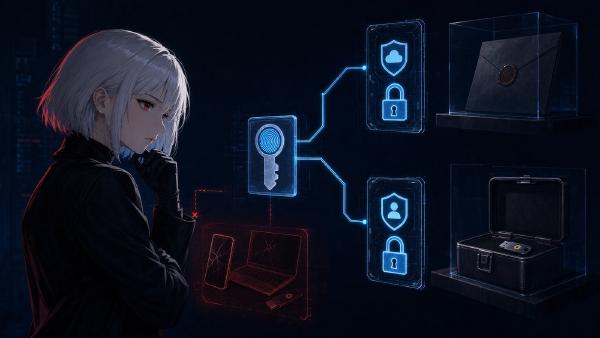
Guardar contraseñas en el navegador no es inseguro por definición. NIST SP 800-63B-4 indica que los verificadores conformes deben permitir gestores de contraseñas y autorrelleno, pues ayudan a usar claves distintas y más robustas. La decisión de salir del navegador depende de tu modelo de amenazas: qué proteges, frente a quién y qué fallo podría dejarte sin acceso. Quizá necesites una bóveda independiente de una sola cuenta del navegador, compatible con varios navegadores, con otro sistema de recuperación o bajo tu control directo.
El riesgo más inmediato está en el traslado. El 3 de agosto de 2026 revisé los 5 primeros resultados de Google, cuatro páginas competidoras legibles con una media de 2.512 palabras y la documentación oficial sobre migración, autenticación e intercambio de credenciales de Chrome, Edge, Firefox, Bitwarden, KeePassXC, NIST y FIDO. Google AI Mode ya ofrecía una respuesta de tres pasos que parecía completa: exportar un CSV —un archivo tabular de texto—, importarlo, comparar el número de filas y borrar el archivo. Ahí falta el fallo decisivo.
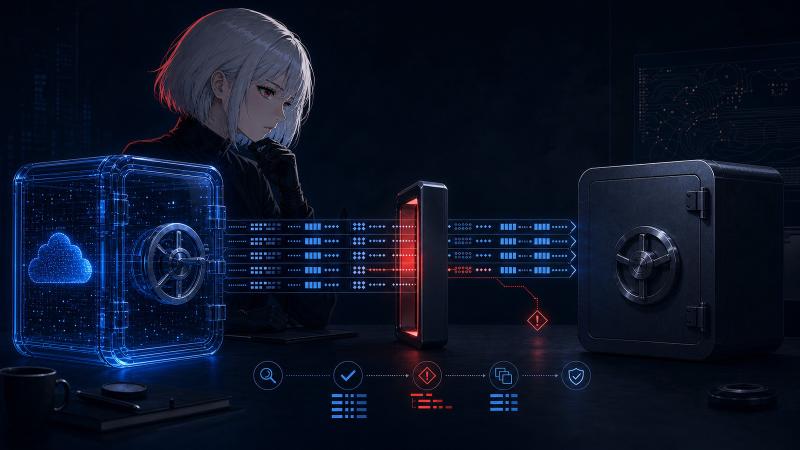
Probé dos exportaciones sintéticas de 12 registros con nuestra herramienta de auditoría, que oculta las contraseñas. Ambos archivos contenían 12 filas, pero solo coincidieron 11 credenciales: faltaba una del origen y otra estaba duplicada. El resultado fue una cobertura del 91,7 % y la decisión HOLD, sin mostrar URL, nombre de usuario, contraseña ni huella derivada de un secreto. A partir de esa prueba, esta guía propone una migración en siete pasos. Aprende con datos falsos, conserva intacta la bóveda de origen durante el cambio y nunca subas una exportación real a un convertidor web ni a un asistente de IA.
El gestor del navegador no es el verdadero problema#
Un gestor de contraseñas guarda tus credenciales y completa los campos de acceso. La comparación útil no es «navegador inseguro, aplicación dedicada segura», sino qué combinación de confianza, sincronización, recuperación y bloqueo encaja con los fallos que de verdad te preocupan.
Los gestores del navegador protegen las contraseñas mediante controles documentados del dispositivo y de la cuenta; la recuperación y el acceso local cambian según el navegador. Un gestor dedicado modifica quién opera la sincronización, cómo recuperas la bóveda, cuántos navegadores y plataformas comparten los datos y si administras personalmente el archivo cifrado. No vuelve inocuo un equipo comprometido y desbloqueado: cualquier gestor debe descifrar una credencial para poder usarla al iniciar sesión.
Migra solo si puedes nombrar el motivo:
- Independencia del navegador: usas varios navegadores o quieres poder cambiar de navegador sin volver a trasladar las credenciales.
- Recuperación separada: no quieres que la misma cuenta de Google, Microsoft o Mozilla controle los datos de navegación y la recuperación de contraseñas.
- Custodia local: quieres decidir dónde están el archivo cifrado, las copias de seguridad y la sincronización.
- Uso familiar o en equipo: necesitas compartir de forma administrada, sin copiar contraseñas por chat o correo.
- Capacidad de auditoría: buscas un inventario más claro, un informe de estado o una exportación que permita probar la recuperación.
No migres solo por un titular que diga que las contraseñas del navegador están en «RAM sin cifrar». Para iniciar una sesión, un equipo o teléfono desbloqueado tiene que descifrar la contraseña en algún momento. Cambiar de marca no elimina el malware, las capturas de pantalla, las extensiones maliciosas ni el acceso físico. La migración debe reducir una dependencia concreta, no prometer inmunidad.
También por eso las claves de acceso necesitan un inventario separado. Una clave de acceso (passkey) es una credencial criptográfica ligada a un sitio, no otra fila de contraseña. Antes de cambiar de gestor, usa el ensayo de recuperación de claves de acceso para anotar cuáles están sincronizadas, cuáles pertenecen a un solo dispositivo y cuáles puedes recuperar desde la web.
Bitwarden frente a KeePassXC: elige según el tipo de fallo#
Bitwarden prioriza la sincronización automática entre dispositivos y ofrece clientes móviles oficiales. KeePassXC guarda los datos en un archivo cifrado KDBX bajo tu control, pero te deja a cargo de la sincronización, las copias, los conflictos y la recuperación.
Bitwarden puede importar datos del navegador desde la aplicación web, la extensión, la aplicación de escritorio, la aplicación móvil o la línea de comandos. Su guía para Chrome y Edge explica que cifra los datos localmente antes de enviarlos al servidor. Así, los datos de la importación no llegan al servidor como texto legible, pero la cuenta de Bitwarden, tus dispositivos, la contraseña maestra, el segundo factor (2FA, una prueba adicional después de la contraseña) y la disponibilidad del servicio siguen formando parte de la cadena de recuperación.
Las instalaciones de escritorio compatibles permiten importar directamente desde ciertos navegadores basados en Chromium sin crear manualmente un CSV. La función está disponible en las aplicaciones para Windows y macOS descargadas de la web oficial y en AppImage para Linux; no funciona en las versiones de las tiendas de aplicaciones. En Windows, el auxiliar bitwarden_chromium_import_helper.exe puede activar avisos del Control de cuentas de usuario (UAC, la confirmación del sistema operativo) o de una herramienta EDR (detección y respuesta en los equipos). Verifica primero el instalador y la firma, inicia la importación por tu cuenta y cancela cualquier aviso inesperado: el nombre del proceso, por sí solo, no demuestra que sea legítimo.
KeePassXC almacena las credenciales en una base de datos cifrada con formato KDBX y no incorpora un servicio propio de sincronización en la nube. La documentación oficial permite guardar el archivo en local o colocarlo en el sistema de sincronización que elijas. Para importar un CSV debes asignar sus columnas de forma explícita; el archivo de transferencia sigue sin cifrar aunque el destino sea un KDBX cifrado. Así evitas depender de una cuenta obligatoria del proveedor, pero debes resolver los conflictos entre copias, mantener respaldos fuera del dispositivo y conservar todo lo necesario para abrir la base.
| Decisión | Bitwarden | KeePassXC | Fallo que debes prever |
|---|---|---|---|
| Modelo de sincronización | Sincronización cifrada administrada | Archivo KDBX gestionado por ti, con sincronización externa opcional | Recuperar el servicio o la cuenta frente a perder el archivo o sufrir un conflicto |
| Encaja mejor si… | Usas varios dispositivos, necesitas móvil o compartir y quieres poco mantenimiento | Trabajas sobre todo en escritorio, buscas control local y diseñas tus propias copias | Elegir comodidad o custodia sin asumir las tareas que conllevan |
| Importación | CSV específico del navegador; vías directas en plataformas compatibles | Asistente CSV con vista previa y asignación de columnas | Crear duplicados frente a colocar datos en columnas incorrectas |
| Base de la recuperación | Credenciales de la cuenta, segundo factor y plan de recuperación | Archivo KDBX, clave maestra, posible archivo de clave o desafío físico y copias | Guardar todos los componentes en un único dispositivo |
| Claves de acceso y códigos temporales de un solo uso (TOTP) | Revisa por separado el soporte y los límites del plan; un CSV del navegador no demuestra su traslado | Revisa por separado el soporte y la compatibilidad del sitio; un CSV del navegador no demuestra su traslado | Dar por hecho que las filas de contraseña prueban la transferencia de otras credenciales |
| Carga operativa | El proveedor mantiene la infraestructura de sincronización | Tú administras almacenamiento, sincronización, copias y conflictos | Confundir «local» con «respaldado automáticamente» |
Antes de diseñar la auditoría descargué la versión portátil oficial de KeePassXC 2.7.12, publicada el 10 de marzo de 2026. El ZIP coincidió con la suma criptográfica SHA-256 publicada por el proyecto, 86718f7f47d7ca7f287de0260c567644c846e2a3e51ad2f93a76605178be9850, y la validación de la firma de código Authenticode en Windows identificó a DroidMonkey Apps, LLC como firmante válido del archivo KeePassXC.exe extraído. Esto verifica únicamente los archivos que examiné; no certifica otros espejos, versiones futuras ni configuraciones. Las notas de la versión 2.7.12 también advierten que la corrección de un indicador de las claves de acceso puede hacer que un sitio rechace algunas claves ya existentes. Si tu bóveda contiene claves de acceso, pruébalas una por una mientras siga disponible la vía de acceso original.
Antes del cambio definitivo todavía puedes volver atrás. Instala el destino desde la fuente oficial, crea solo una entrada ficticia, practica el bloqueo y la recuperación y comprueba el comportamiento de los demás dispositivos. No borres credenciales del navegador solo para que la prueba parezca más drástica.
Qué contiene un CSV del navegador y qué no puede demostrar#
Un CSV de contraseñas del navegador es un archivo de transferencia sin cifrar y legible como texto. Puede contener los campos de inicio de sesión, pero no demuestra por sí solo que se hayan trasladado claves de acceso, semillas TOTP, adjuntos, tarjetas, identidades, campos personalizados, historial ni material de recuperación.
Google documenta url, username y password como los campos mínimos del CSV de Chrome y advierte que cualquiera que conserve el archivo sin borrar puede leer las contraseñas. Son campos de una fila de contraseña, no una garantía sobre las claves de acceso ni sobre cómo importará otro gestor. Microsoft publica la misma advertencia para las exportaciones de Edge, y Mozilla indica que la exportación de Firefox no debe subirse, enviarse por correo ni compartirse.
No confundas los límites del archivo de transporte con los del gestor de destino. El esquema CSV propio de Bitwarden admite el campo login_totp, pero su documentación de importación personalizada limita el CSV a inicios de sesión y notas seguras; las identidades y tarjetas requieren JSON —un formato de datos estructurados—, y los adjuntos se gestionan aparte. KeePassXC avisa de que sus exportaciones CSV no representan adjuntos, atributos avanzados, opciones de automatización Auto-Type ni iconos personalizados. Ningún gestor puede importar desde un CSV datos que el navegador nunca incluyó.
| Tipo que debes inventariar | Lo que puede demostrar el CSV de contraseñas | Lo que debes comprobar aparte | Evidencia segura |
|---|---|---|---|
| Inicios de sesión con contraseña | URL, usuario, contraseña y, a veces, nombre o nota | duplicados, valores vacíos, URL modificadas y campos propios del origen | comparación de contenido que no revele secretos |
| Claves de acceso | Las filas de contraseña no permiten deducir cobertura | proveedor, sitio, estado sincronizado o ligado al dispositivo y portabilidad | listas de credenciales del proveedor y del sitio |
| Semillas TOTP | Solo si el formato de origen las exporta y el destino las asigna | generación del código tras importar, reloj y códigos de recuperación | prueba no destructiva con una cuenta de bajo riesgo |
| Adjuntos y campos personalizados | Suelen faltar o tener limitaciones | cantidad, tipo y transferencia manual | inspección del elemento en el destino |
| Tarjetas, identidades y notas seguras | La exportación del navegador puede omitirlas | JSON propio del producto o transferencia directa | recuento separado por tipo |
| Material de recuperación | No debes suponer que forma parte de la bóveda | segundo factor, código de recuperación, acceso de emergencia y copia de la base | comprobación desde un navegador nuevo, con el origen intacto |
El Protocolo de Intercambio de Credenciales (CXP, por sus siglas en inglés) puede evitar el archivo en texto legible cuando los dos productos lo admiten. La guía actual de Bitwarden documenta vías basadas en FIDO CXP en plataformas móviles compatibles, incluida la transferencia de contraseñas y claves de acceso entre aplicaciones compatibles. Es una mejora importante, no una instrucción universal para Chrome, Edge, Firefox, Bitwarden y KeePassXC en escritorio. Comprueba el origen, el destino y la plataforma que realmente estás usando.
Aunque CXP esté disponible, haz el inventario por tipo. Evitar el CSV elimina un periodo de exposición, pero no demuestra que hayan llegado todas las clases de credenciales ni todas las vías de recuperación.
La trampa de las 12 filas frente a 12 filas#
Dos bóvedas pueden tener el mismo número de filas y distinto contenido. Si en el destino falta una credencial y aparece otra duplicada, el total sigue coincidiendo; por eso la verificación debe comparar el contenido y los tipos, no limitarse a contar.
El experimento incluido usa únicamente dominios reservados y contraseñas obviamente falsas. El origen sintético del navegador contiene 12 inicios de sesión únicos. El destino sintético con el formato de Bitwarden también tiene 12 filas, pero omite deliberadamente la credencial de administración y duplica otra.
Ejecuté migration-audit.py con ambos archivos. El programa normaliza los encabezados CSV compatibles de navegadores, Bitwarden y KeePassXC. Después compara cada combinación de URL, usuario y contraseña mediante huellas SHA-256 mantenidas en memoria; no escribe ni muestra esas huellas. Tampoco ofrece borrado seguro de la memoria: el sistema recupera la memoria del proceso cuando termina. El resultado publicado solo contiene cifras agregadas.
Para esta herramienta, PASS significa únicamente que coinciden las combinaciones de URL, usuario y contraseña. No certifica que hayan migrado notas, carpetas, campos personalizados, claves de acceso, TOTP, adjuntos, identidades, tarjetas ni material de recuperación.
| Comprobación | Resultado | Lo que concluiría un simple recuento |
|---|---|---|
| Filas en el origen | 12 | parece completo |
| Filas en el destino | 12 | parece completo |
| Credenciales que coinciden exactamente | 11/12 (91,7 %) | no lo detecta |
| Credenciales del origen ausentes | 1 | no lo detecta |
| Credenciales inesperadas en el destino | 1 | no lo detecta |
| Duplicados exactos en el destino | 1 | no lo detecta |
| Decisión de la auditoría | HOLD | falso PASS |
La prueba no pretende reproducir todos los importadores del mercado. Demuestra un fallo lógico en el método de verificación: un total idéntico es compatible con la pérdida de datos. El riesgo de duplicación es especialmente pertinente en Bitwarden, porque sus preguntas frecuentes oficiales sobre importación explican que cada importación crea registros nuevos aunque ya existan elementos iguales.
Ejecuta el programa únicamente en local. Un CSV real contiene las llaves de tus cuentas. No lo adjuntes a una solicitud de soporte, no lo pegues en un chat de IA, no lo guardes en este repositorio y no uses un «comprobador de migraciones» en la web. Si no confías tus secretos a un programa de comparación, revisa manualmente pequeñas muestras en el dispositivo sin conexión y conserva el origen durante más tiempo.
Migrar un gestor de contraseñas en siete pasos#
Una migración segura es un cambio controlado: inventaría por tipo, prepara la recuperación, verifica el programa de destino, transfiere una sola vez, compara el contenido, prueba el uso habitual y la recuperación y, al final, elimina el texto legible y retira el gestor anterior.
- Haz el inventario por tipo, no con un total único. Anota por separado los inicios de sesión con contraseña, las claves de acceso, las entradas TOTP, las notas seguras, los adjuntos, las identidades, las tarjetas y los códigos de recuperación. Empieza por las cuentas cuya pérdida tendría consecuencias graves: correo principal, gestor de contraseñas, operadora móvil, finanzas, registrador de dominios y almacenamiento en la nube. Aplica la misma separación de identidades que en la auditoría personal de redes sociales.
- Determina de qué depende la recuperación antes de elegir producto. Para Bitwarden, documenta el correo de la cuenta, la contraseña maestra, un segundo factor que funcione y el código de recuperación del acceso en dos pasos. Ese código solo desactiva el segundo factor: incluso después de usarlo, todavía necesitas la contraseña maestra. La guía de Bitwarden para una contraseña maestra olvidada indica que su equipo no puede recuperar una bóveda individual si no queda una alternativa configurada previamente; prueba cualquier acceso alternativo documentado antes de depender de él. Para KeePassXC, anota la ubicación del KDBX, la clave maestra, cualquier segundo componente opcional, al menos una copia fuera del dispositivo y el procedimiento para resolver conflictos. No guardes todo en el equipo que llevas contigo.
- Verifica el instalador y ensaya con datos falsos. Descarga el programa desde el dominio oficial o desde una publicación firmada, comprueba la suma o la firma que proporcione el proyecto y crea una bóveda sintética. Prueba el bloqueo, el desbloqueo, la integración con el navegador y la restauración de una copia antes de exportar datos reales.
- Usa la transferencia documentada que menos exponga los datos. Prefiere la importación directa verificada o CXP solo cuando el origen, el destino, el canal del instalador, el tipo de credencial y la plataforma activa sean compatibles. La importación directa de Bitwarden en escritorio evita crear manualmente un CSV del navegador, pero no demuestra que haya trasladado las claves de acceso ni todos los demás tipos. Si necesitas un archivo, créalo una sola vez en un dispositivo de confianza y guárdalo en un espacio local cifrado que no se sincronice de forma automática. Cierra chats, unidades en la nube, copias de seguridad, indexadores y editores que puedan copiarlo. Anota la ruta exacta. Nunca introduzcas secretos reales en el navegador de Cora, en una consulta a una IA ni en un convertidor en línea.
- Transfiere una vez e inspecciona el resultado. Selecciona el origen exacto o la opción correcta de importación directa. En KeePassXC, revisa la vista previa y la asignación de columnas CSV antes de confirmar. En Bitwarden, ni la importación directa ni la de archivo comprueban si ya hay duplicados. Si aparece un error, detente; no repitas la importación para ver si «esta vez funciona».
- Demuestra que llegaron el contenido y los tipos. Compara credenciales sin imprimirlas, revisa manualmente cada cuenta crítica y cuenta aparte las claves de acceso, TOTP y adjuntos. La igualdad de filas es solo una señal. La decisión debe ser HOLD si falta alguna credencial de origen, aparece un duplicado inesperado o cualquier tipo de credencial que no sea una contraseña carece de una vía de transferencia documentada.
- Prueba, observa y solo después retira el origen. Inicia sesión en varias cuentas de bajo riesgo y en todas las críticas desde un perfil nuevo del navegador. Ejecuta cada paso de recuperación que pueda repetirse sin borrar el origen. Si el código es de un solo uso, comprueba que tienes acceso tanto a la copia guardada como al procedimiento oficial; solo puedes considerarlo probado si decides consumirlo y después guardas el código regenerado o su sustituto. Mantén la bóveda anterior en modo de solo lectura durante un breve periodo de observación. Cuando todo haya funcionado, desactiva el guardado del navegador, elimina los registros de origen y, si usaste un archivo, borra todas las copias en texto legible que puedas localizar.
El orden protege el acceso. Si la importación sale mal, el origen permite volver atrás. Si falla la recuperación, las sesiones abiertas aún pueden servir para reparar la cuenta. Si el CSV terminó en una carpeta sincronizada, lo descubrirás antes de dar por completa la eliminación de una sola copia local.
No cambies sin necesidad los números de recuperación durante esta misma migración. Un número puede seguir siendo imprescindible para recuperar una cuenta aunque ya no intervenga en el inicio de sesión diario; dibuja esa dependencia con el modelo de privacidad del número de teléfono.
Cómo borrar el CSV sin prometer una eliminación imposible#
Borrar un CSV en texto legible reduce la exposición, pero ninguna orden de borrado demuestra que hayan desaparecido todas las copias físicas, sincronizadas, indexadas, incluidas en respaldos o generadas como vista previa. La defensa más eficaz consiste en impedir copias adicionales antes de exportar y acortar al máximo la vida del archivo.
Google, Microsoft, Mozilla, Bitwarden y KeePassXC advierten que las exportaciones de contraseñas son legibles. Microsoft recomienda expresamente usar Mayús + Supr después de migrar desde Edge. En Windows, esa combinación evita la Papelera de reciclaje; no garantiza una eliminación forense en unidades de estado sólido, historiales de sincronización, respaldos ni sistemas de almacenamiento que no controlas.
Usa esta lista de limpieza:
| Lugar | Qué comprobar | Acción |
|---|---|---|
| Ruta de exportación elegida | nombre exacto del archivo y hora de modificación | borrar después de la auditoría y de probar la recuperación |
| Descargas, Escritorio y Documentos | una segunda exportación accidental | eliminar solo las copias confirmadas |
| Carpeta sincronizada y su historial de versiones | si la ruta llegó a sincronizarse | eliminar las versiones remotas mediante los controles documentados del proveedor |
| Papelera de reciclaje | si usaste el borrado normal | vaciar el elemento confirmado; no suponer que esto borra el medio físico |
| Editores, hojas de cálculo y vistas previas | lista de archivos recientes, guardado automático y copia temporal | cerrar antes de exportar; eliminar solo los archivos temporales confirmados |
| Copias de seguridad e instantáneas | si el archivo existía durante una ventana de respaldo | respetar la política de conservación; cambiar las contraseñas expuestas si no puedes confirmar su eliminación |
Si el CSV real pudo llegar al correo, un chat, un servicio de IA, un repositorio público o un convertidor no confiable, considera expuestas las contraseñas. Conserva las pruebas, cambia primero las credenciales críticas, revoca sesiones cuando proceda y continúa siguiendo el inventario. La bóveda de destino no puede devolver la privacidad a un secreto que alguien ya copió. La auditoría de privacidad de asistentes de IA explica por qué un cuadro de chat deja un registro y no debe usarse como canal de transferencia seguro.
En conclusión: qué vía de migración te conviene#
Elige Bitwarden si las ventajas de la sincronización administrada y el menor mantenimiento cotidiano compensan la dependencia de una cuenta del servicio. Elige KeePassXC si prefieres la custodia local y aceptas ocuparte de las copias y la sincronización. En ambos casos, comprueba el contenido y la recuperación.
| Tu prioridad | Mejor punto de partida | Medida imprescindible |
|---|---|---|
| Uso automático en varios dispositivos | Bitwarden | plan para la contraseña maestra, código separado de recuperación del 2FA y acceso probado |
| Base de datos cifrada en local | KeePassXC | copia KDBX fuera del dispositivo y restauración probada |
| Exposición mínima durante el traslado | Importación directa documentada o CXP | verificar origen, destino, canal del instalador, plataforma y tipos incluidos |
| Sencillez dentro del navegador | Conservar el gestor del navegador | proteger bien el dispositivo y la cuenta y probar la recuperación; migrar no es obligatorio |
| Bóveda compleja o de alto riesgo | Migración por etapas | lote pequeño, revisión manual de lo más valioso y periodo más largo con el origen en solo lectura |
No basta con «exportar y confiar». Haz inventario, entiende lo que el archivo no puede representar, importa una sola vez, compara sin revelar secretos, prueba la recuperación y solo entonces retira la vía anterior. La elección del producto importa. El procedimiento de cambio importa aún más.
Preguntas frecuentes#
Estas respuestas aclaran los límites que suelen pasarse por alto: la elección del producto, el recuento de filas, las claves de acceso, la limpieza del texto legible y lo que realmente significa borrar un CSV en un sistema moderno.
¿Es Bitwarden más seguro que el gestor de contraseñas de Chrome?#
No de forma categórica. Bitwarden separa la bóveda del ecosistema del navegador y ofrece varios clientes y formas de compartir, de modo que cambia el modelo de confianza y recuperación. Chrome puede ser más sencillo si toda tu actividad gira en torno a una sola cuenta de Google. Compara el riesgo de un dispositivo desbloqueado, la recuperación de la cuenta, la dependencia de la sincronización y el coste de una migración fallida; el nombre del producto no es una puntuación de seguridad.
¿KeePassXC es más seguro que Bitwarden por funcionar sin conexión?#
KeePassXC elimina la obligación de tener una cuenta de sincronización en la nube, pero su modelo de archivo local te hace responsable del KDBX, los respaldos, la sincronización, los conflictos y la recuperación. Una sola copia local no es soberanía, sino un único punto de fallo. La sincronización administrada de Bitwarden introduce otro riesgo, no necesariamente uno mayor.
¿Puedo borrar el CSV en cuanto coincida el número de registros?#
No. Un total idéntico puede ocultar una credencial ausente y otra duplicada. Compara el contenido, inspecciona las cuentas críticas, cuenta por separado las claves de acceso y TOTP y prueba el inicio de sesión normal y la recuperación antes de borrar el archivo de transferencia o la bóveda de origen.
¿El CSV de contraseñas de Chrome incluye mis claves de acceso?#
No uses el número de filas de contraseñas como prueba. El mínimo documentado por Google para el CSV contiene URL, usuario y contraseña; las claves de acceso obedecen reglas propias del proveedor y de portabilidad. Inventaríalas por separado y usa CXP únicamente cuando el origen y el destino confirmen la transferencia en tu plataforma.
¿Debo sobrescribir de forma segura un CSV de contraseñas en una unidad de estado sólido (SSD)?#
No prometas que una orden de sobrescritura o borrado elimina todas las copias de una unidad SSD, un sistema de sincronización, un respaldo o una vista previa. Evita que se creen copias mediante almacenamiento local cifrado y controlado, conserva el archivo el menor tiempo posible, borra las instancias confirmadas, revisa el historial de sincronización y cambia las credenciales si no puedes descartar una exposición.
Fuentes#
Estas doce fuentes primarias y oficiales respaldan las afirmaciones sobre la migración a fecha del 3 de agosto de 2026. El 9 de septiembre añadimos a la entrada de Edge una captura del 16 de marzo de su antigua URL oficial. Las otras once copias archivadas conservan la fecha de verificación del 3 de agosto.